
Как удалить бизнес-аккаунт в Facebook пошаговая инструкция -1910948750

Как удалить бизнес-аккаунт в Facebook: пошаговая инструкция
Facebook, безусловно, является одной из самых популярных социальных сетей в мире. Благодаря всемирной аудитории и мощным инструментам для рекламы и продвижения бизнеса, многие предприниматели создают бизнес-аккаунты для развития своих компаний. Однако иногда могут возникнуть обстоятельства, когда необходимость в бизнес-аккаунте отпадает. В таких случаях важно знать, как правильно удалить бизнес-аккаунт в Facebook, чтобы избежать ненужных затрат времени и сил. В этой статье мы рассмотрим все шаги, которые нужно предпринять для безопасного удаления бизнес-аккаунта.
Причины для удаления бизнес-аккаунта
Перед тем как приступить к процессу удаления, важно оценить свою ситуацию. Рассмотрим несколько распространённых причин, по которым владельцы бизнес-аккаунтов решают удалить свои учетные записи:
- Закрытие бизнеса: Если бизнес больше не функционирует, аккаунт становится ненужным.
- Смена стратегии: Возможно, вы решили использовать другую платформу для продвижения и рекламы.
- Проблемы с управлением: Иногда пользователи сталкиваются с трудностями в администрировании аккаунта.
- Безопасность: Если есть подозрения на взлом или утечку данных, лучше удалить аккаунт.
Подготовка к удалению бизнес-аккаунта
Перед тем как перейти к удалению аккаунта, обязательно выполните следующие шаги:
- Сохраните данные: Сделайте резервную копию всех необходимых данных, таких как рекламные кампании, статистика, сообщения и т.д.
- Удалите все активные рекламы: Прежде чем удалить аккаунт, убедитесь, что все рекламные кампании завершены или остановлены.
- Уведомите коллег: Если у вас есть сотрудники или партнеры, которые работают с аккаунтом, заранее сообщите им о предстоящем удалении.
Как удалить бизнес-аккаунт в Facebook: пошаговая инструкция
Теперь, когда вы подготовились, давайте рассмотрим сам процесс удаления бизнес-аккаунта:
Шаг 1: Войдите в Facebook Business Manager
Перейдите на сайт Facebook Business Manager и войдите в свою учетную запись, используя логин и пароль.
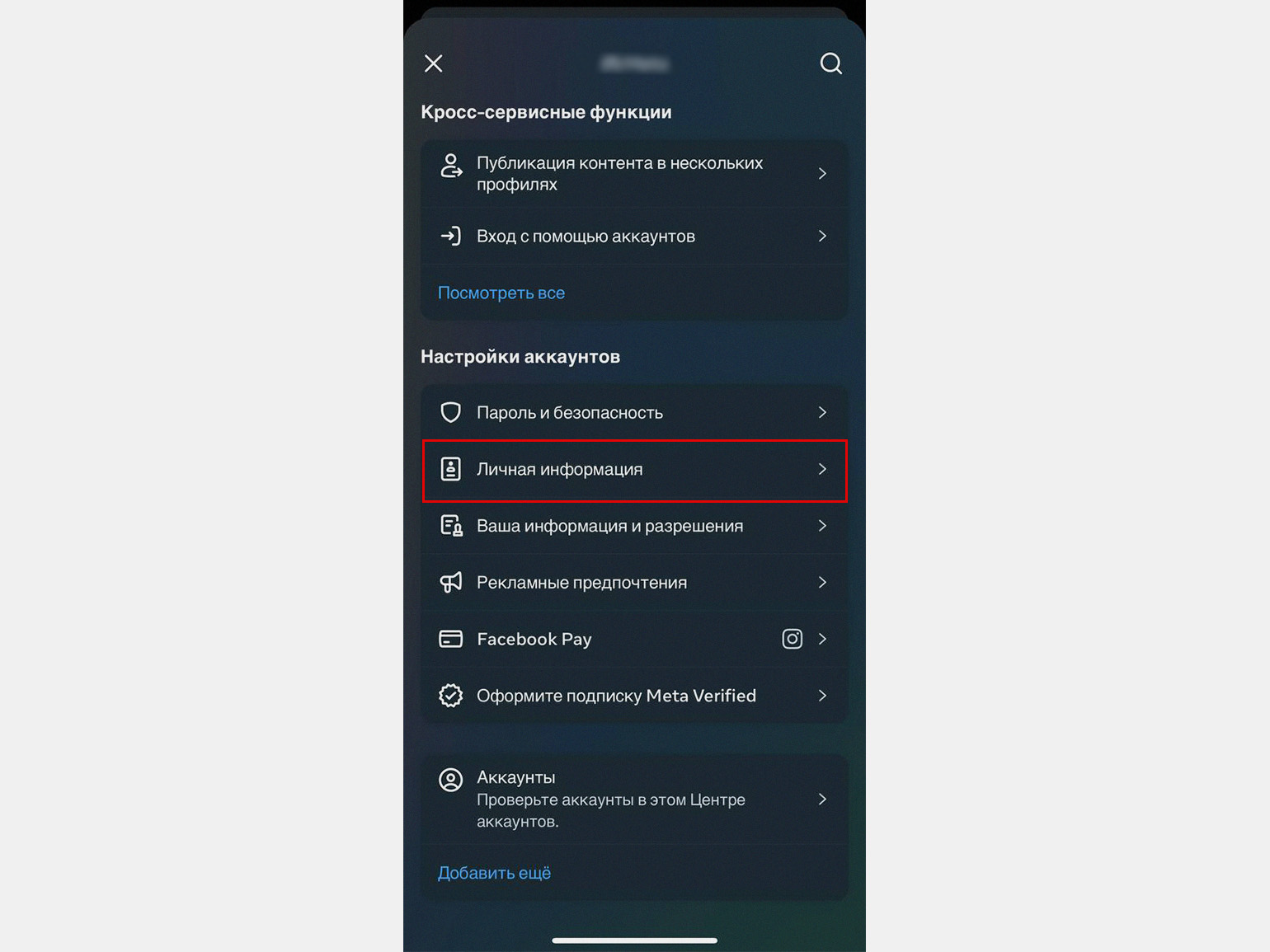
Шаг 2: Перейдите в настройки аккаунта
В верхнем левом углу найдите кнопку меню и выберите раздел “Настройки бизнеса”.
Шаг 3: Выберите нужный аккаунт
В меню настройки выберите бизнес-аккаунт, который вы хотите удалить.
Шаг 4: Удаление аккаунта
Прокрутите вниз до раздела “Настройки бизнеса” и найдите опцию “Удалить бизнес”. Выберите её и внимательно изучите предупреждение о том, что все данные будут потеряны.
Шаг 5: Подтверждение удаления
Подтвердите свое намерение удалить аккаунт, следуя инструкциям на экране. Возможно, потребуется ввести пароль для подтверждения удаления.
Что произойдёт после удаления аккаунта?
Важно понимать, что после удаления бизнес-аккаунта все данные, связанные с ним, будут удалены без возможности восстановления. Убедитесь, что вы сохранили всю необходимую информацию до окончательного подтверждения удаления аккаунта.
Заключение
Удаление бизнес-аккаунта в Facebook — это важный шаг, к которому следует подойти с осторожностью. Убедитесь, что у вас есть все необходимые резервные копии и информация, прежде чем принимать окончательное решение. Не забывайте о том, что в будущем вы всегда можете создать новый бизнес-аккаунт, если ваши планы изменятся.
Если у вас остались вопросы по удалению бизнес-аккаунта или другим аспектам работы с Facebook, не стесняйтесь оставлять комментарии или задавать вопросы.
Источник: Как удалить бизнес-аккаунт в Facebook Ads Manager https://crazyfb.shop/page/kak-udalit-biznes-akkaunt-v-facebook-ads-manager

Recent Comments